Sửa chữa tivi tại hưng yên

Sửa chữa tivi tại hưng yên

Sửa chữa điều hòa tại hưng yên

Sửa chữa điều hòa tại hưng yên

SỬA BẾP TỪ TẠI HƯNG YÊN

SỬA BẾP TỪ TẠI HƯNG YÊN

Cách sử dụng remote tivi Samsung K5300

Trong bài viết dưới đây, chúng tôi sẽ giới thiệu bạn các tính năng trên remote tivi Samsung K5300, để giúp bạn sử dụng tivi hiệu quả hơn nhé.
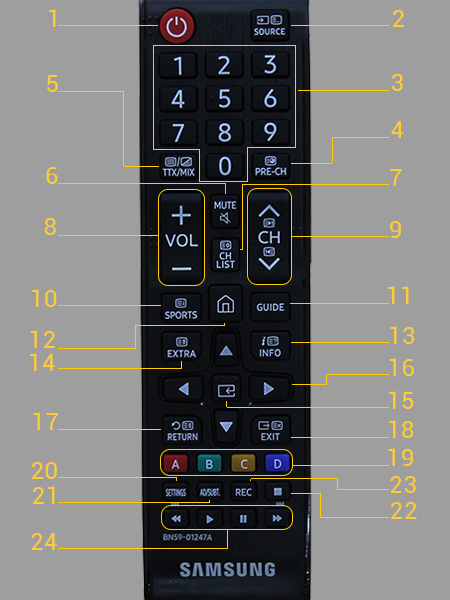
Remote tivi Samsung K5300
1. Nguồn: tắt/mở tivi.
2. SOURCE: chọn nguồn vào dữ liệu cho tivi (xem truyền hình, USB, HDMI...).
3. Nút bấm số (dùng khi chọn kênh).
4. PRE-CH: trở về kênh trước đó.
5. TTX/MIX: dùng cho teletext.
6. MUTE: tắt tiếng.
7. CH LIST: mở danh sách kênh.
8. Tăng/giảm âm lượng.
9. Chuyển kênh.
10. SPORTS: chọn chế độ hình ảnh thể thao (đặc biệt là khi xem bóng đá hình ảnh sẽ đẹp hơn).
11. GUIDE: hiển thị hướng dẫn sử dụng tivi.
12. HOME: mở giao diện trang chủ tivi.
13. INFO: hiển thị nhanh thông tin trên màn hình.
14. EXTRA: hiển thị thông tin liên quan đến chương trình hiện tại đang xem.
15. Nút điều hướng, di chuyển lên/xuống/trái/phải trên màn hình.
16. Nút OK (xác nhận chọn).
17. RETURN: quay về trang trước đó.
18. EXIT: thoát.
19. A, B, C, D: các nút màu đặc biệt, khi cần sử dụng sẽ có hướng dẫn trên tivi.
20. SETTINGS: thiết lập cài đặt nhanh trên màn hình chính.
21. AD/SUBT: hiển thị truy cập nhanh.
22. Dừng nội dung đang xem.
23. REC: ghi lại chương trình đang xem.
23. Các nút dùng khi phát nhạc, phim (dừng, phát, tua nhanh...).

Các nút hay dùng trên tivi

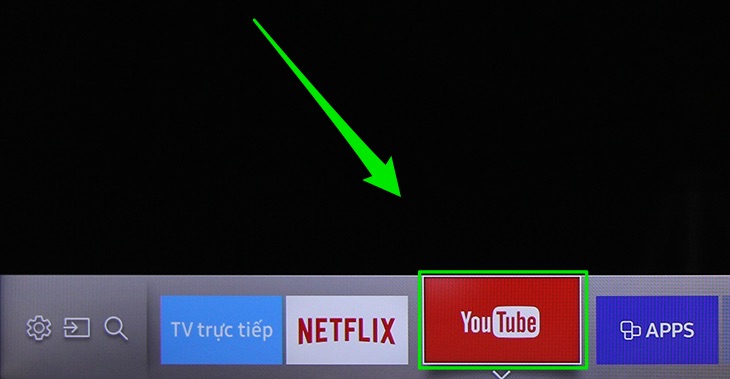
1. Nút Home (nút có hình ngôi nhà)
Công dụng: Mở màn hình trang chủ của tivi, tại đây sẽ hiển thị các tính năng, ứng dụng, tuỳ chọn... Tất cả các tính năng trên tivi bạn đều bắt đầu bằng việc nhấn nút Home.
Cách sử dụng: Nhấn nút Home ---> chọn tính năng mà bạn muốn dùng. Chẳng hạn sau khi nhấn nút này, bạn có thể mở ứng dụng, vào phần cài đặt tivi, chuyển qua tính năng xem truyền hình, chọn đầu vào dữ liệu cho tivi...
Ví dụ, trong bài viết này,chúng tôi nhấn nút Home trên remote sau đó chọn mở ứng dụng YouTube.
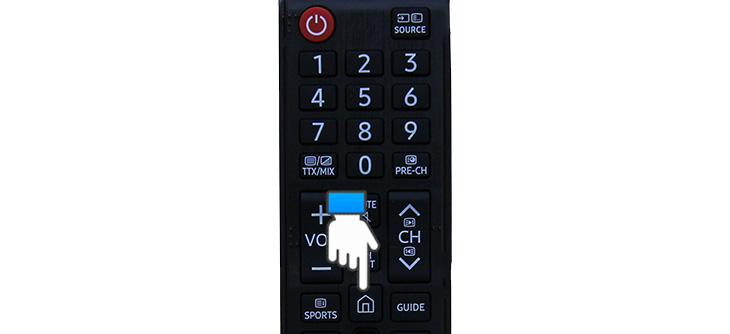
Nhấn nút Home
Mở YouTube trên tivi
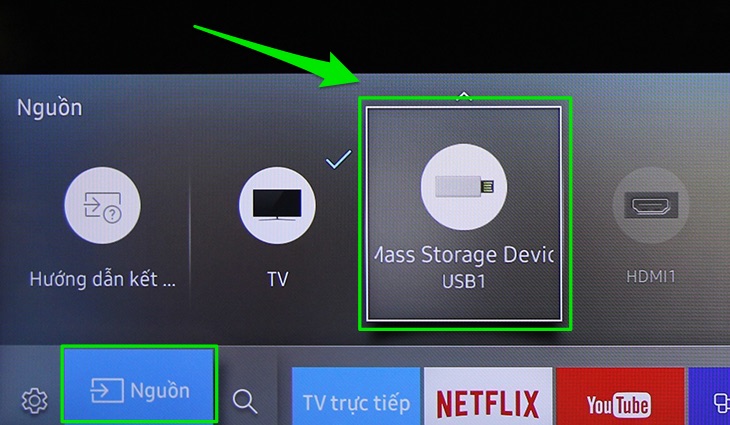
2. Nút SOURCE
Công dụng: Chọn nguồn vào nội dung cho tivi (ví dụ xem tivi thì chọn TV, kết nối laptop qua cổng HDMI thì chọn HDMI hoặc có thể chọn USB để nghe nhạc, xem phim...).
Cách sử dụng: Nhấn nút SOURCE ---> tuỳ nào nội dung mà bạn muốn xem mà chọn nguồn vào thích hợp.
Chẳng hạn, ở bài viết này chúng tôi muốn xem hình trên USB nên sau khi cắm USB lên tivi sẽ làm các bước sau:
Bước 1. Nhấn nút SOURCE.
Nhấn nút SOURCE
Bước 2. Chọn USB.
Chọn USB
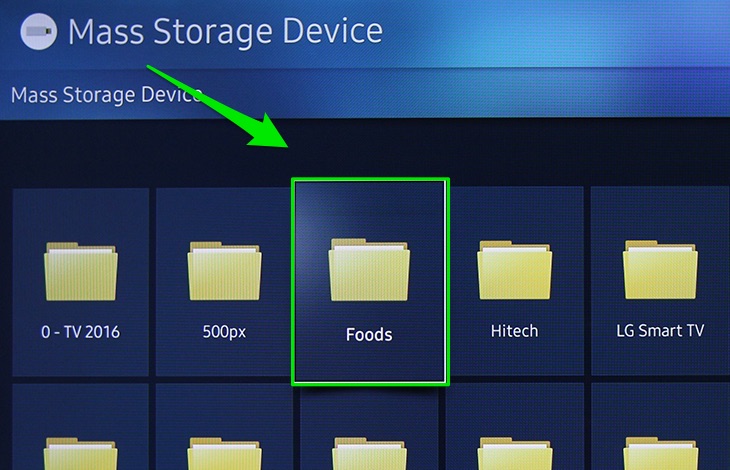
Bước 3. Chọn thư mục chứa hình.
Chọn thư mục chứa hình
Bước 4. Chọn hình muốn xem và phát lên tivi.
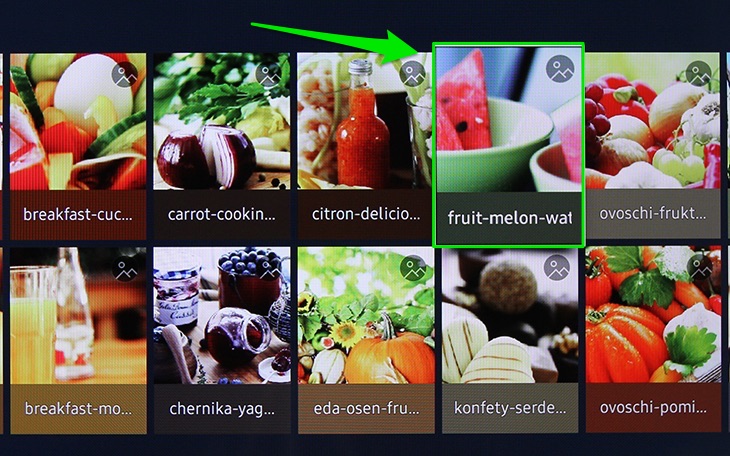
Phát hình lên tivi
Phát hình lên tivi
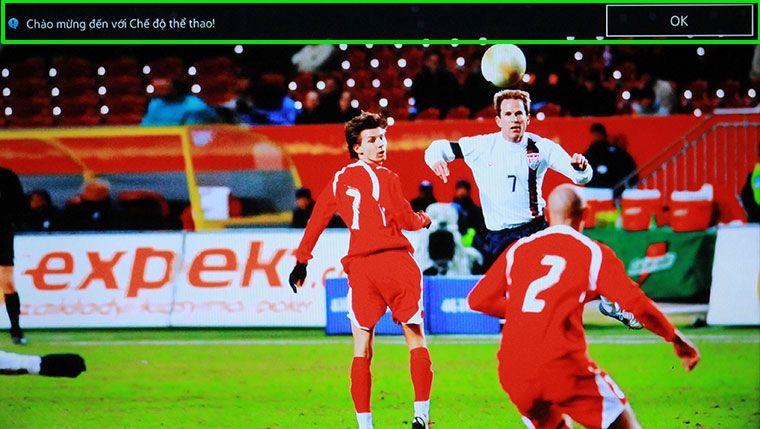
3. Nút SPORTS
Công dụng: Chuyển tivi sang chế độ thể thao để tăng thêm tính hấp dẫn. Đặc biệt khi xem bóng đá hình ảnh sẽ sinh động hơn, âm thanh cuồng nhiệt mang đến cảm giác chân thật...
Cách sử dụng: Khi đang xem bóng đá, nhấn nút SPORTS ---> tivi sẽ thông báo chuyển sang chế độ thể thao ---> OK.
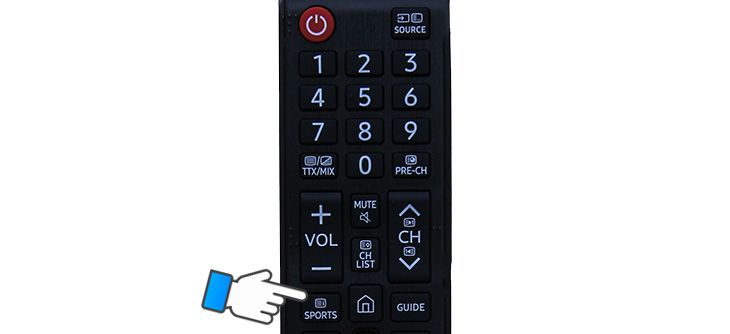
Nhấn nút SPORTS
Bật chế độ thể thao
Lưu ý: Nút này chỉ có công dụng khi bạn xem truyền hình, còn khi bạn xem online (chẳng hạn mở video bóng đá trên YouTube) sẽ không dùng được. 
Bạn có thắc mắc nào khác liên quan đến việc sử dụng remote tivi Samsung? Hãy để lại bình luận bên dưới bài viết để chúng tôi hỗ trợ tốt hơn.

Cách khôi phục cài đặt gốc và thiết lập lại từ đầu tivi Samsung thường

Cách khôi phục cài đặt gốc và thiết lập lại từ đầu tivi Samsung thường

Khôi phục cài đặt gốc và thiết lập lại (reset) tivi là một trong những cách giúp chiếc tivi của bạn chạy ổn định và ít lỗi hơn. Vậy làm sao để reset tivi Samsung thường?

1Vì sao nên reset tivi?

- Xoá tất cả các dữ liệu cá nhân, đưa tivi về tình trạng xuất xưởng để giúp tivi chạy nhẹ, mượt hơn và loại bớt các tính năng không cần thiết.
- Khắc phục được một số lỗi trong quá trình sử dụng tivi.

2Cách reset tivi Samsung thường

Bước 1. Nhấn nút MENU trên remote ---> chọn Hỗ trợ ---> chọn Tự chuẩn đoán.
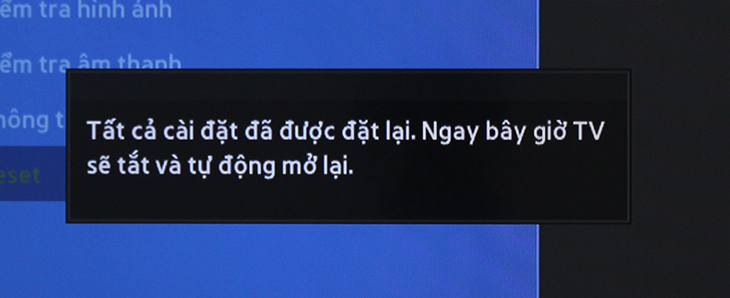
Bước 2. Chọn Reset ---> tivi sẽ yêu cầu bạn nhập mã PIN (nếu bạn chưa từng đổi mã PIN, thì mã PIN mặc định là0000) ---> chọn  ---> tivi sẽ khởi động lại.
Reset tivi
Bước 3. Tiến hành thiết lập lại các thông tin sau trên tivi:
+ Chọn ngôn ngữ là Tiếng Việt (hoặc bất kì ngôn ngữ nào khác nếu bạn muốn).
Chọn ngôn ngữ
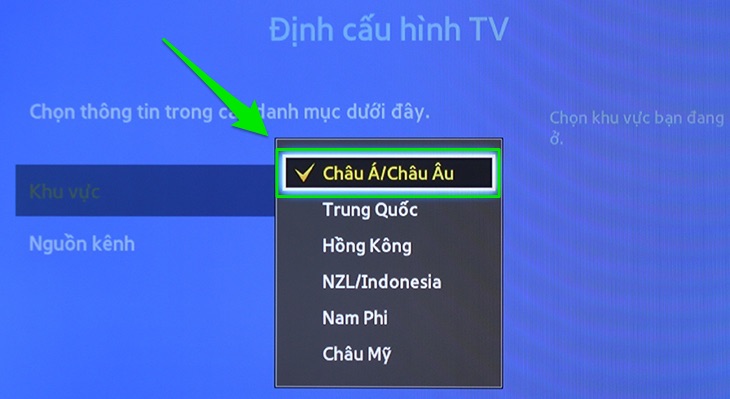
+ Chọn khu vực là Châu Á/Châu Âu.
Chọn khu vực
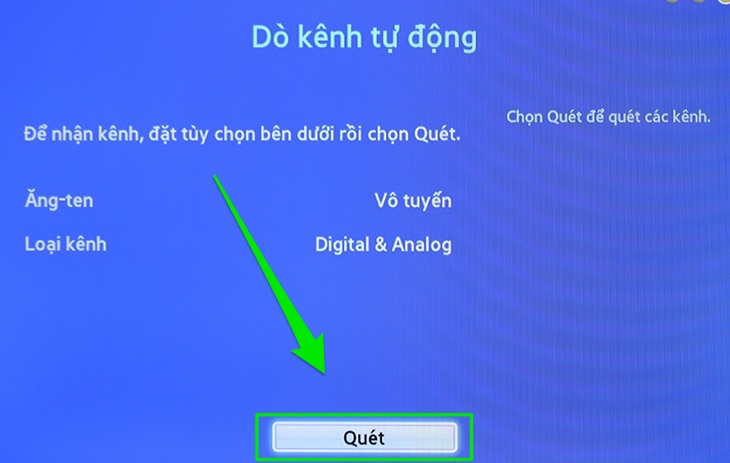
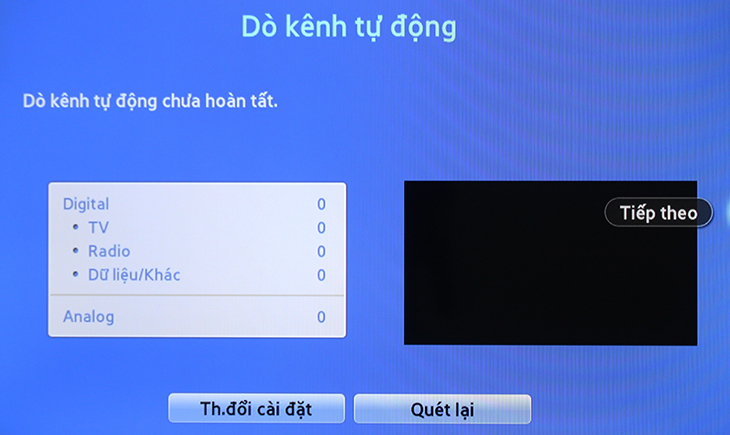
+ Dò kênh cho tivi.
Dò kênh cho tivi
Dò kênh cho tivi
Hoàn thành reset tivi
Lưu ý: KHÔNG tắt tivi hay rút điện trong lúc đang khôi phục cài đặt, có thể dẫn đến đơ máy. Nếu lỡ tắt tivi, bạn hãy đợi khoảng 15 phút, sau đó bật lại và thao tác lại từ đầu các bước trên.

Cách chiếu màn hình tivi Samsung xuống điện thoại

Cách chiếu màn hình tivi Samsung xuống điện thoại

Hầu hết Smart tivi hiện nay đều cho phép bạn chiếu màn hình điện thoại lên tivi qua miracast. Nhưng bạn có biết, Smart tivi Samsung còn có thêm tính năng chiếu ngược lại màn hình tivi xuống điện thoại? Cùng chúng tôi tìm hiểu cách làm trong bài viết dưới đây nhé!

1Lợi ích của tính năng chiếu màn hình tivi xuống điện thoại

- Khi bạn đang xem phim, xem chương trình yêu thích lên tivi nếu lười ngồi xem bạn có thể chiếu xuống điện thoại nhỏ gọn rồi nằm xem, rất tiện lợi.
- Kết nối điện thoại với tivi nhanh gọn, không cần dây cáp.

2Cách chiếu màn hình Smart tivi Samsung xuống điện thoại

Lưu ý, điều kiện để sử dụng được tính năng này:
- Smart tivi Samsung có tính năng chiếu màn hình bằng Screen Mirroring (hiện tại tất cả Smart tivi Samsung 2015, 2016 đều có).
- Điện thoại nhà bạn phải là Smartphone Samsung và có 2 tính năng: Screen Mirroring (bạn vào phần Cài đặt ---> NFC và chia sẻ ---> kiểm tra xem có mục Mirroring không) và Kết nối nhanh (Vuốt thanh trạng thái điện thoại xuống, nếu có sẽ thấy).
- Điện thoại và tivi được bắt wifi, còn nếu nhà bạn không có mạng thì điện thoại bắt wifi direct phát ra từ tivi.

tivi có bị nhiễm virus không?

Điện thoạilap top nhiễm virus đã trở thành câu chuyện muôn thưở. Và câu hỏi chúng ta đặt ra bây giờ là liệu Smart tivi có bị tấn công bởi những “hung thần” này không?

Cực kỳ hiếm...

Câu chuyện về việc điện thoại, máy tính nhiễm virus chúng ta đã nghe nhan nhản hằng ngày, nhưng tivi nhiễm virus lại ít khi nghe, đó là thực tế. Hiện nay quả thực số trường hợp Smart tivi bị nhiễm virus cũng cực kì ít.
Điều này có thể do nhiều nguyên nhân như:
- Smart tivi không có mức độ phổ biến như Smartphone.
- Smart tivi hiện nay không cho phép tải nội dung từ mạng xuống, do đó xác xuất bạn tải phải những thứ không nên tải cũng khá ít.
- Người dùng thường không đăng nhập các tài khoản cá nhân trên tivi như điện thoại hay laptop.

... nhưng không phải không có

Năm 2013, Samsung từng phải tung gấp một bản cập nhật cho tivi của mình để tăng cường tính bảo mật cho tivi, vì hãng này cho rằng hacker cũng có thể tấn công Smart tivi. Do đó, lo bảo mật trước còn hơn là “mất bò mới lo làm chuồng:.
Năm ngoái, thị trường tivi râm ran khái niệm “Flocker” – được xem là mã độc đầu tiên xuất hiện trên tivi. Loại virus này đã phát tán vô cùng mạnh mẽ, lây nhiễm và chiếm lấy quyền quản trị thiết bị rồi gởi tin nhắn tống tiền.
Từ 2 ví dụ trên có thể thấy, việc tivi nhiễm virus rất hiếm nhưng không phải không có, chúng ta vẫn cần phải cẩn thận, dè chừng. Vì suy cho cùng, Smart tivi vẫn là một thiết bị giải trí trực tuyến, mà đã tham gia vào môi trường internet thì cũng sẽ có những mối nguy hại tiềm tàng. Thêm nữa là ở thời điểm này, Smart tivi không có nhiều phần mềm bảo mật để người dùng lựa chọn như điện thoại hay máy tính.

Nên làm gì để Smart tivi không nhiễm virus?

- Khi sử dụng tivi để lên mạng, tốt nhất bạn không click vào những đường link lạ, không rõ nội dung, nguồn gốc.
- Luôn cẩn thận khi tải thêm ứng dụng ngoài bằng file apk trên tivi. File apk của ứng dụng, bạn chỉ nên tải ở những trang quen thuộc, nhiều người biết đến hoặc tốt nhất là trang web của chính ứng dụng đó nếu có.
- Nếu tivi nhà bạn có chế độ quét virus (hiện nay có Smart tivi Samsung có) thì hãy kiểm tra thường xuyên.
Xem thêm: Cách quét virus trên Smart tivi Samsung.
- Luôn cập nhật phần mềm mới cho tivi, vì nhiều nhà sản xuất sẽ có thể tăng cường thêm tính năng bảo mật vào phiên bản hệ điều hành mới.
Việc Smart tivi nhiễm virus rất hiếm khi xảy ra, nên bạn không cần phải lo lắng. Tuy nhiên, để giúp tivi bền đẹp thì cẩn thận vẫn hơn. Điện máy XANH hi vọng chiếc tivi sẽ luôn "khoẻ mạnh" và chạy mượt mà.

Tivi không bấm chuyển kênh được

Bạn dò được rất nhiều kênh cho chiếc tivi của mình, nhưng lại gặp khó khăn trong việc chuyển kênh? Hãy cùng chúng tôi tìm hiểu nguyên nhân cũng như cách giải quyết trong bài viết dưới đây nhé.

1Đầu tiên, hãy kiểm tra remote tivi

Nguyên nhân phổ biến nhất khiến bạn không thể chuyển kênh trên tivi đó là tivi không nhận tín hiệu từ remote.
Do đó, khi gặp tình huống này, bạn hãy thử chuyển kênh bằng cách nhấn nút cứng trên tivi. Hoặc nếu tivi nhà bạn có tính năng điều khiển TV bằng điện thoại, bạn hãy thử dùng điện thoại.
Lúc này, nếu bạn chuyển kênh không được, chứng tỏ vấn để ở tivi bạn hãy chuyển sang các bước sau. Còn nếu bạn chuyển kênh bình thường, chứng tỏ vấn đề nằm ở remote.
- Đầu tiên, hãy kiểm tra pin remote, thử thay mới pin.
- Tiếp theo bạn bấm các nút khác xem tivi có nhận không, nếu nhận bình thường chỉ có chuyển kênh là không được thì có thể nút chuyển kênh đã bị kẹt bạn hãy thử đẩy nút lên.
Nếu tất cả các nút đều không bấm được, bạn hãy lau sạch đèn tín hiệu trên remote, sau đó dùng điện thoại kiểm tra xem remote còn hoạt động được hay không. Nếu không, có lẽ bạn nên mang remote ra trung tâm bảo hành hoặc mua remote TV mới.
Xem thêm: Cách sửa lỗi remote tivi không nhận tín hiệu.

2Khởi động lại đầu thu truyền hình

Với các gia đình sử dụng truyền hình trả phí như truyền hình kỹ thuật số, truyền hình internet... thì đi kèm tivi luôn có một đầu thu dùng để giải mã thiết bị truyền hình. Nếu bạn không chuyển kênh được thì cũng có thể nguyên nhân là do tín hiệu từ nhà cung cấp không ổn định. Bạn hãy tắt đầu thu, rút điện, sau đó cắm lại và khởi động đầu thu.

3Tắt tivi, rút điện sau đó khởi động lại

Nếu bạn làm cách này mà vẫn không chuyển kênh được, hãy thử khôi phục cài đặt gốc và thiết lập lại tivi(reset), sau đó dò kênh lại.

4Đổi hướng ăng-ten để có tín hiệu tốt hơn

Chất lượng và hướng xoay ăng-ten sẽ có ảnh hưởng đến chất lượng tín hiệu kênh, và do đó cũng có khả năng khiến bạn chuyển kênh không được, hoăc chuyển chậm (dù khả năng cũng hiếm gặp).
Bạn có thể thử đổi hướng xoay ăng-ten xem có cải thiện được không. Ngoài ra nếu ăng-ten tivi nhà bạn là loại cũ, đã sử dụng lâu năm thì nếu được bạn nên đầu tư mua một chiếc ăng-ten mới.
Xem thêm: Lắp ăng-ten thế nào để bắt được nhiều kênh DVB-T2 nhất?

4Khi thao tác trên tivi đừng bấm quá nhanh

Tivi cũng như các thiết bị khác, sử dụng một thời gian cũng có thể sẽ có dấu hiệu chậm đi và có độ trễ nhất định trong việc chuyển kênh. Đặc biệt với Smart tivi, khi máy phải gánh hệ điều hành, ứng dụng, các tính năng thông minh... thì việc có chậm trễ chút ít cũng không khó hiểu.
Do đó khi sử dụng tivi, bạn nhớ thật “nhẹ nhàng”, bấm nút dứt khoác đừng vội nhấp nhiều lần trên một nút bấm, sau khi bấm hãy đợi 2, 3 giây xem tivi có chuyển kênh hay không chứ đừng bấm liên tục khiến máy không kịp phản hồi.
Cuối cùng, sau khi bạn đã làm hết tất cả các bước trên mà tivi vẫn không chuyển kênh được, thì có lẽ bạn nên gọitrung tâm bảo hành hoặc mang tivi đi sửa.

tivi Samsung màn hình bị trắng sáng và không có hình

Hướng dẫn cách khắc phục sự cố màn hình tivi Samsung bị trắng sáng và không có hình ảnh hiển thị. 

Màn hình tivi bị trắng sáng và không có hình là một trong những sự cố hay gặp của tivi Samsung. Sự cố này tuy chưa gây nguy hiểm cho người dùng nhưng nó khiến việc xem tivi bị gián đoạn, người xem rất khó chịu khi bật mãi hoặc tắt đi tắt tắt lại nhiều lần mà mà hình cứ bị trắng sáng và không có hình ảnh. 
Chuyên mục kỳ trước, chúng tôi đã hướng dẫn khắc phục tivi Samsung có vết đen to trên màn hình. Chình vì vậy, kỳ này sẽ dành thời lượng tối đa để  chỉ ra các biểu hiện, lý giải nguyên nhân và cách khắc phục khi màn hình tivi bị trắng sáng và không có hình. 

Sửa tivi Samsung màn hình bị trắng sáng và không có hình

1.    Biểu hiện
Bật tivi một lúc lâu mà màn hình tivi Samsung trắng toàn bộ và không có hìn hảnh hiển thị. Dù đã thử cách tắt đi rồi bật lại nhiều lần mà hiện tượng này vẫn không mất đi. 
2.    Nguyên nhân
Tivi Samsung có những biểu hiện trên, nguyên nhân chủ yếu là do hỏng mạch LVDS gắn liền với đèn hình.
3.    Cách khắc phục
Có 2 cách khắc phục sự cố trên:
  • Tự sửa tại nhà: Nếu muốn tự khắc phục sự cố màn hình này, bạn cần đảm bảo là người có kiến thức và am hiểu mạch LVDS đi liền với đèn hình. Bởi nếu không am hiểu, chắc chắn bạn sẽ không tự thay được mạch LVDS.
  • Gọi thợ: Chúng tôi không khuyên người dùng gọi thợ trong trường hợp này. Tuy nhiên, nếu không am hiểu kỹ thuật hoặc muốn việc khắc phục nhanh chóng, hiệu quả thì gọi thợ sửa là giải pháp hữu hiệu nhất. Kỹ thuật sẽ đến tận nhà tìm hiểu kỹ nguyên nhân và thay mạch LVDS phù hợp và đúng kỹ thuật nhất. 

tivi Samsung màn hình bị tối đen

Hướng dẫn chi tiết cách khắc phục tivi Samsung màn hình bị tối đen và không có hình ảnh hiển thị. 

Màn hình tivi tối đen hay trắng toàn bộ là một trong những sự cố màn hình hay gặp của tivi nói chung và tivi Samsung nói riêng. Kỳ trước, chúng tôi đã hướng dẫn người dùng Khắc phục tivi Samsung màn hình bị trắng sáng và không có hình
Chính vì vậy, bài viết kỳ này sẽ tiết tục chủ đề khi chia sẻ cách khắc phục dứt điểm màn hình tivi Samsung bị tối đen không có hình ảnh hiển thị. 

Sửa tivi Samsung màn hình tối đen

1.    Biểu hiện 
Hiện tượng này rất dễ nhận biết bằng mắt thường. Tivi gặp sự cố này, 100% màn hình sẽ bị tối đen và không có hình ảnh hiển thị trong khi đèn nguồn vẫn sáng, tivi vẫn có tiếng bình thường.
 Nguyên nhân 1
Màn hình tivi Samsung có biểu hiện trên, nguyên nhân chủ yếu :
  • Mất ánh sáng nền (mất đèn cao áp): Khi đó màn hình tối đen nhưng khi lấy bóng đèn soi vào màn hình thì thấy có hình ảnh mờ mờ phía trong đèn hình.
  • Mất tín hiệu video: Hỏng mạch xử lý tín hiệu video cũng gây ra hiện tượng đen màn hình. Trong trường hợp này, nếu nhìn từ một góc nghiêng thì thấy màn hình vẫn sáng.
  • Mất nguồn lên màn hình, do bo nguồn tivi bị lỗi
  Cách khắc phục
Với sự cố này, chúng tôi khuyên người dùng nên tìm hiểu nguyên nhân và gọi thợ đến khắc phục để đảm bảo an toàn, hiệu quả. Tuy nhiên, nếu bạn vẫn muốn tự sửa thì có thể làm theo hướng dẫn sau:
  • Kiểm tra nguồn điện cấp tivi Samsung và xem đã bật nguồn tivi chưa
  • Kiểm tra nguồn điện cấp cho Set top box  và xem đã bật nguồn cho Set top box chưa.
  • Kiểm tra dây AV kết nối giữa Set top box và tivi đã chính xác chưa
  • Khởi động lại Set top box

Nguyên nhân 2
Do chế độ hình ảnh trên tivi

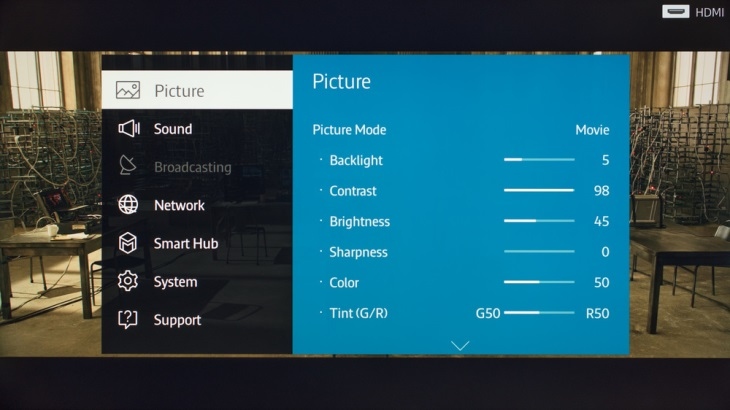
Thông thường, tivi sẽ có các chế độ hình ảnh mà người dùng có thể chọn tuỳ thích (chuẩn, sống động, chế độ xem phim, thể thao...). Và việc bạn chọn các chế độ này có thể sẽ ảnh hưởng đến độ sáng màn hình. Chẳng hạn một số tivi (ví dụ tivi samsung), khi bạn chuyển hình ảnh sang chế độ phim ảnh thì màn hình có thể hơi tối lại.
Do đó, nếu gặp tình huống này, bạn có thể vào phần cài đặt ---> hình ảnh (hoặc màn hình, tuỳ tivi) ---> ở phần chế độ hình ảnh bạn thử đưa tivi về chế độ chuẩn.
Nếu vẫn không được, bạn hãy thử tăng độ sáng của tivi (Brightness) và đèn nền (Blacklight). Lưu ý, 2 thông số này bạn chỉ nên thử chỉnh ở mức khoảng 40% đến 60% so với mức tối đa. Nếu bạn chỉnh nữa, màn hình tivi có thể sáng thêm, nhưng sẽ sáng kiểu chói, gây nhức mắt và khi xem hình ảnh sẽ xấu.
Chỉnh độ sáng và đèn nền
Xem thêm: Chỉnh tivi thế nào để hình ảnh đẹp nhất?

2Do chế độ tiết kiệm điện trên tivi

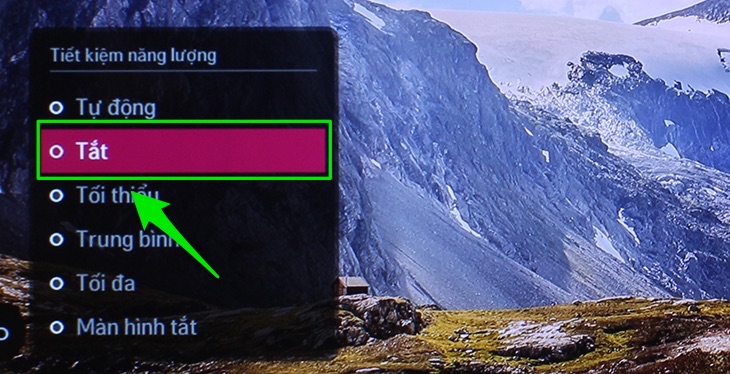
Hầu hết tivi ngày nay đều có chế độ tiết kiệm điện, và cơ chế của tính năng này đó là bạn chọn tiết kiệm điện càng nhiều màn hình sẽ càng tối. Trong đó mức tiết kiệm điện nhiều nhất sẽ cực kì tối, khó nhìn thấy được gì và thường chỉ nên dùng khi bạn chỉ có nhu cầu nghe nhạc không cần xem hình chẳng hạn.
Chế độ tiết kiệm điện trên tivi
Nếu thấy màn hình tivi quá tối, bạn hãy thử vào phần cài đặt tiết kiệm điện của tivi, kiểm tra xem mình có bật chế độ này không. Nếu có, hãy tắt để màn hình sáng hơn, hoặc nếu muốn tiết kiệm điện bạn chỉ nên để ở mức độ tiết kiệm thấp nhất.

tivi Samsung hình ảnh 3D bị mờ, không rõ nét

Hướng dẫn tìm hiểu nguyên nhân và cách tự khắc phục tivi Samsung hình ảnh 3D bị mờ không rõ nét hiệu quả tại nhà.

TV Samsung hình ảnh 3D bị mờ, không rõ nét cũng là một trong các sự cố màn hình hay gặp của thiết bị. Tuy nó không gây nguy hiểm cho người dùng nhưng nó lại làm cho họ khó chịu. Thậm chí để lâu còn có thể gây hư hỏng màn hình dẫn đến giảm tuổi thọ thiết bị. 
Chính vì vậy, khi gặp phải sự cố này người dùng cần kiểm tra và khắc phục nhanh chóng tránh hậu quả lâu dài. Bài viết dưới đây, Sửa chữa tivi Samsung tại nhà sẽ hướng dẫn người dùng cách khắc phục sự cố đơn giản mà hiệu quả cao tại nhà. 

Hướng dẫn sửa tivi Samsung hình ảnh 3D bị mờ, không rõ nét

Nguyên nhân tivi Samsung hình ảnh 3D bị mờ, không rõ nét
TV Samsung hình ảnh 3D bị mờ, không rõ nét có thể do bạn đã phát đúng chế độ 3D nhưng chưa đồng bộ kính 3D với TV dẫn đến hình ảnh bị mờ.
Cách khắc phục tivi Samsung hình ảnh 3D bị mờ, không rõ nét
Để khắc phục sự cố, bạn cần phải đồng bộ kính 3D với TV Samsung. Cách đồng bộ như sau: 
  • Bấm nút mở nguồn trên kính 3D. Lúc này, đèn stanby trên kính sẽ nhấp nháy đèn màu xanh và đỏ trong vài giây.
  • Nếu kết nối thành công, sẽ có thông báo hiển thị trên màn hình như "Đã kết nối thành công với kính 3D” và đương nhiên, người sử dụng có thể thưởng thức chế độ hình ảnh 3D tuyệt vời của tivi Samsung.
Lưu ý: Khoảng cách kết nối kính 3D với tivi khuyến nghị là từ 50cm trở xuống.

chính sách bảo hành tivi SAMSUNG

Chính sách bảo hành chỉ áp dụng cho tivi được sản xuất, gia công, lắp ráp, nhập khẩu bởi Công ty Samsung Vina và được phân phối tại thị trường Việt Nam. 
1.    Thời hạn bảo hành
Thời hạn bảo hành tivi Samsung được xác nhận dựa vào tin nhắn từ tổng đài điện tử 6060. Nếu tivi chưa kích hoạt bảo hành điện tử 6060, thì thời hạn bảo hành được tính kể từ ngày mua. 
Thời hạn bảo hành tivi Samsung tính kể từ ngày mua
Thời hạn bảo hành tivi  Samsung là 24 tháng kể từ ngày mua nhưng không vượt quá 30 tháng từ thời điểm sản xuất đối với một số trường hợp.
Chính sách bảo hành tivi Samsung
Thời hạn bảo hành đối với linh kiện thay thế
Trường hợp 1: Tại thời điểm sửa chữa, thay thế linh kiện mà thời hạn bảo hành còn lại của tivi nhiều hơn 3 tháng thì thời hạn bảo hành linh kiện thay mới bằng thời hạn bảo hành còn lại của tivi.
Trường hợp 2: Tại thời điểm sửa chữa, thay thế linh kiện mà thời hạn bảo hành còn lại của tivi nhỏ hơn 3 tháng thì thời hạn bảo hành của linh kiện thay mới được áp dụng là ba 3 tháng.
Thời hạn bảo hành đối với tivi được đổi mới
Trường hợp 1: Nếu tại thời điểm đổi mới mà thời hạn bảo hành còn lại của tivi cũ nhiều hơn 6 tháng thì thời hạn bảo hành của sản phẩm đổi mới bằng với thời hạn bảo hành còn lại của tivi.
Trường hợp 2: Nếu tại thời điểm đổi mới tivi mà thời hạn bảo hành còn lại của tivi cũ nhỏ hơn 6 tháng thì thời hạn bảo hành của tivi đổi mới được tính là 6 tháng.
2.   Điều kiện bảo hành hợp lệ
Tivi Samsung được sản xuất và phân phối chính thức tại thị trường Việt Nam sẽ được bảo hành nếu đủ các điều kiện sau:
  • Sản phẩm còn hạn bảo hành tại thời điểm khách hàng yêu cầu
  • Tivi phải còn nguyên dạng, nhãn, kiểu sản phẩm, số sê ri (S / N), tem bảo hành…
  • Tivi bị hư hỏng do chất lượng linh kiện hay lỗi kỹ thuật của sản xuất
  • Phiếu bảo hành tivi còn nguyên vẹn, không chỉnh sửa, tẩy xóa… Đồng thời, trên phiếu phải thể hiện rõ tên khách hàng và ngày mua.
  • Sản phẩm không thuộc trường hợp bị từ chối bảo hành quy định tại Mục 3 dưới đây. 
3.    Từ chối bảo hành
Từ chối bảo hành miễn phí đối với những trường hợp vi phạm mục 2. Ngoài ra, các trường hợp sau cũng không được bảo hành:
  • Không có tem bảo hành khi sửa chữa lần đầu tiên
  • Tivi bị hư hỏng do thiên tai, sét đánh, hỏa hoạn, côn trùng, động vật vào mà không phải do lỗi kỹ thuật 
  • Tivi có vết mốc, rỉ sét hoặc oxy hóa bởi hóa chất, bị ăn mòn
  • Tivi gặp sự cố khi đặt nơi bụi bẩn, ẩm ướt, bị vào nước, bị thấm nước
  • Sản phẩm bị hư do dùng sai điện thế và dòng điện chỉ định
  • Sản phẩm bị biến dạng do tác động bên ngoài, tác động nhiệt
  • Sự cố biến dạng, nứt vỡ, trầy xước do khách hàng gây ra
  • Màn hình có từ bốn (04) điểm chết trở xuống
  • Tivi bị hư hỏng phần mềm, dữ liệu, ứng dụng
  • Sản phẩm bị thay đổi, sửa chữa không thuộc trung tâm bảo hành chính hãng
  • Tivi  bị hỏng do bảo trì, lắp đặt, sử dụng không đúng theo hướng dẫn của Samsung
  • Tivi mua không chính hãng Samsung Vina
  •  Từ chối bảo hành phụ tùng kèm theo như dây cáp, thẻ nhớ, đầu nối tín hiệu…
Lưu ý khi trước khi bảo hành:
  • Khách hàng phải sao lưu các ứng dụng, dữ liệu, phần mềm… của tivi trước khi trung tâm đến bảo hành để tránh xảy ra mất mát, sự cố.
  • Tháo bỏ các linh, phụ kiện gắn thêm không được Samsung cung cấp, bảo hành

Sản phẩm